Hi~bienvenido a Shenzhen Xinmu Display Technology Co., Ltd.!

Centro de noticias

línea directa:

13632760729

Dónde conectar la computadora a la pantalla LED grande, complete las técnicas de conexión, se debe prestar atención a estos detalles

2026-05-27 48

¿Alguna vez te has encontrado con tanta vergüenza? Había más de una docena de personas en la sala de conferencias esperando ver el PPT, pero la computadora estaba conectada a la gran pantalla LED pero permaneció en silencio. Encontré este problema cuando estaba depurando para un cliente la semana pasada: su pantalla publicitaria recién instalada se negó a reconocer la computadora portátil y la persona a cargo estaba tan ansiosa que se rascó la cabeza. De hecho,​ ​Arreglar la configuración de conexión es como jugar un rompecabezas. Encuentre la ubicación correcta y utilice el método correcto y podrá iluminar todo el lugar en minutos.​​。


1. Tres escondites principales de ubicaciones de interfaz

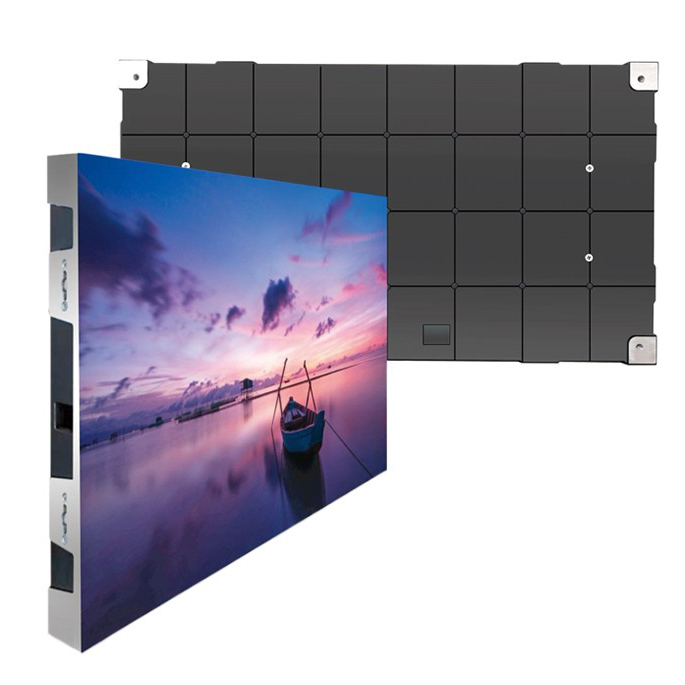
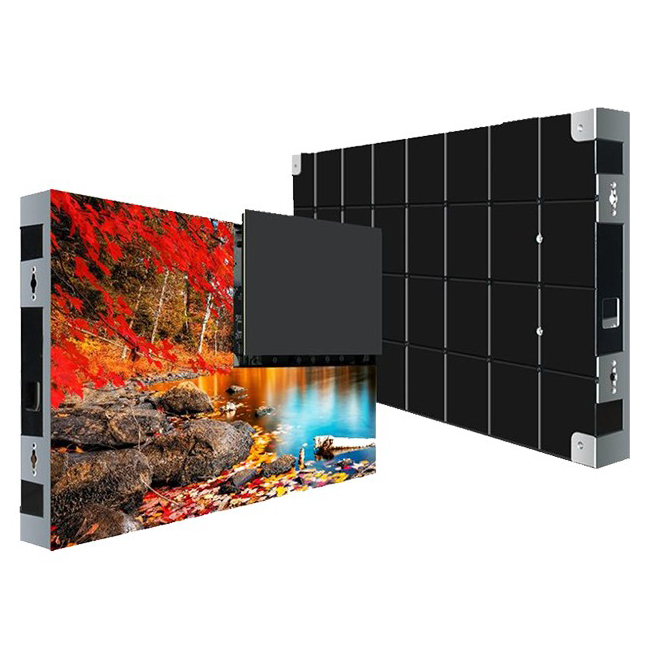
Resolvamos primero los problemas más básicos:​ ​¿Dónde se debe enchufar la computadora?​ ​? El diseño de la interfaz de la pantalla LED en diferentes escenarios puede ser muy diferente:

Dónde conectar la computadora a la pantalla LED grande, complete las técnicas de conexión, se debe prestar atención a estos detalles
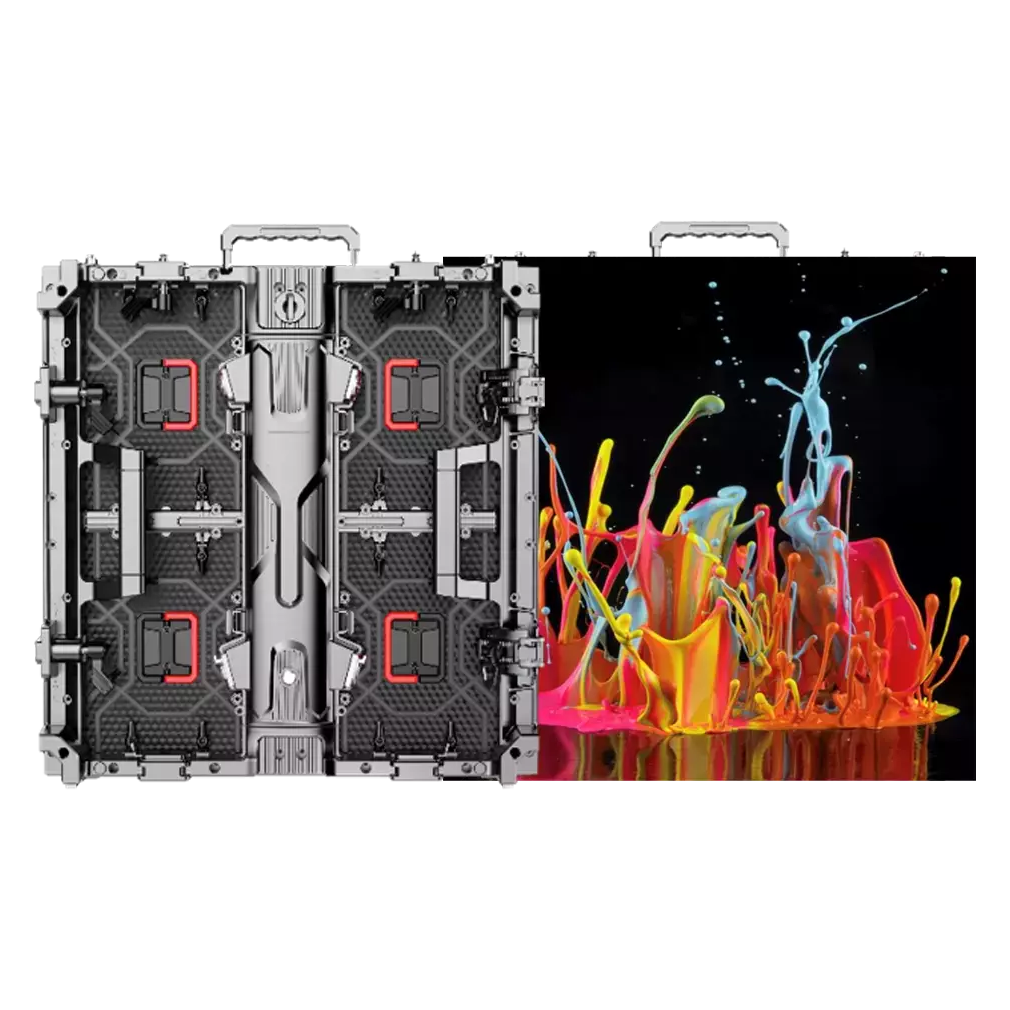
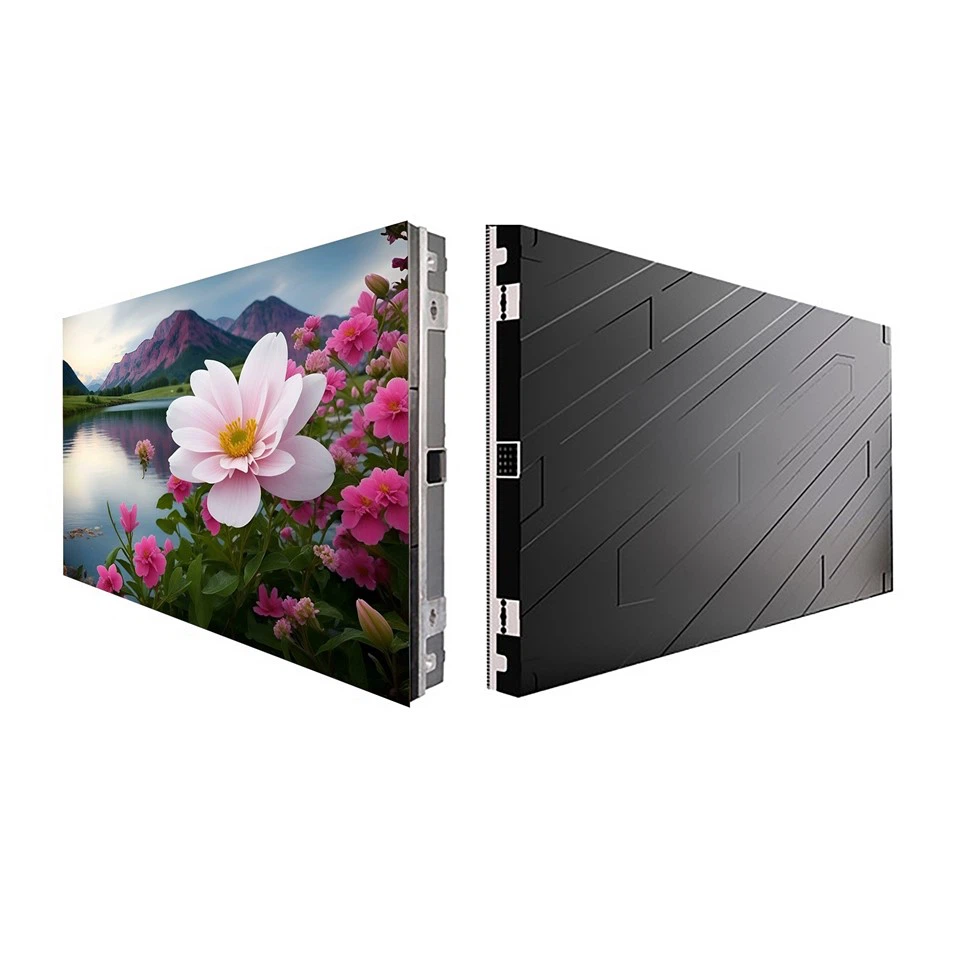
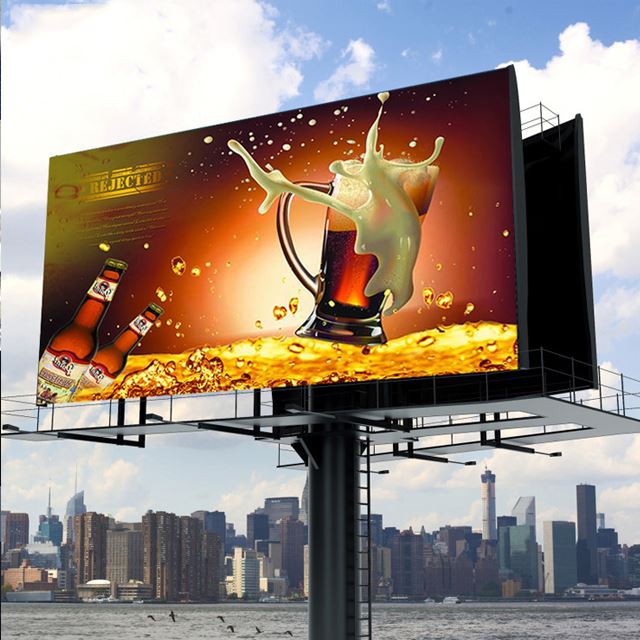
  1. ​pantalla de publicidad exterior​ ​: La interfaz está oculta en el compartimento impermeable del panel posterior. Tienes que utilizar una llave hexagonal para abrir la tapa.
  2. ​pantalla de alquiler de escenario​ ​: Hay un panel de conexión rápida en el costado del gabinete y un puerto HDMI codificado por colores.
  3. ​Pantalla de inicio de la sala de conferencias​ ​: Generalmente concentrado en el área inferior del canal de cables, alineado como un concentrador USB

Para dar un ejemplo real, la pantalla curva que hicimos para el Centro de Convenciones y Exposiciones el año pasado tenía la interfaz diseñada en la bisagra del soporte. Durante la depuración, nos tiramos al suelo buscándolo durante media hora y luego descubrimos que teníamos que girar el soporte para ver el enchufe. ¿Este diseño está lo suficientemente oculto?


2. Enseñarte paso a paso el método de conexión de cinco pasos.

No se deje intimidar por esos términos profesionales, simplemente siga este diagrama de flujo:

  • ​primer paso​ ​: Confirme el tipo de fuente de señal (HDMI/DP/USB-C)
  • ​Paso 2​ ​: Busque el puerto de entrada correspondiente a la pantalla (consulte la etiqueta del logotipo)
  • ​Paso 3​ ​: Utilice cables certificados para conectarse (no utilice cables baratos con envío gratuito a 9,9)
  • ​Paso 4​ ​: Seleccione "Pantalla extendida" en la configuración de pantalla de la computadora.」
  • ​Paso 5​ ​: Ajuste la resolución al valor recomendado (generalmente elija 3840×2160)

Aquí hay un pequeño consejo: todas las pantallas que personalizamos para los clientes tienen funciones de reconocimiento inteligente y automáticamente coinciden con la mejor resolución cuando se conectan. Al igual que las pantallas de guía de compras instaladas en las cadenas de supermercados el año pasado, la caja registradora se adapta automáticamente inmediatamente después de ser conectada y el dependiente no necesita configurarla manualmente.


3. Guía de primeros auxilios con preguntas frecuentes (comparación de tablas)

Fenómeno de fallaPosibles razonesSolución
La pantalla parpadeaLa frecuencia de actualización no coincideAjuste la configuración de la tarjeta gráfica a ≥1920Hz
La pantalla se congelaAncho de banda de transmisión insuficienteCambie al cable de especificación DP1.4 o HDMI2.1
distorsión del colorError de modo de gamaCambiar al modo sRGB o DCI-P3
Pantalla negra parcialLa resolución de la fuente está fuera de rangoReducir la resolución de salida

Cuando encuentre un problema, no se apresure a romper el teclado. Consulte esta tabla primero. El mes pasado, hubo un gimnasio que no pudo conectarse al video de instrucción de baile. Finalmente, descubrí que la vieja computadora portátil utilizada por el entrenador solo admite salida 1080P, así que cambié a un convertidor 4K y el problema se resolvió de inmediato.


4. Tres indicadores ocultos al comprar equipo

Si te estás preparando para comprar una pantalla nueva, debes prestar mucha atención a estos tres parámetros:

  1. ​Versión de interfaz​ ​: Elija uno que admita HDMI2.1+DP1.4 y luche por el futuro.
  2. ​retardo de señal​ ​: La pantalla de nivel de deportes electrónicos puede alcanzar ≤8 ms, sin manchas al jugar
  3. ​Capacidades de expansión​ ​: Las pantallas con función de bucle pueden conectar varias pantallas en serie

El plan que hicimos para el hotel de deportes electrónicos fue particularmente particular: usar transmisión de línea DP de fibra óptica, con cero pérdidas a una distancia de 30 metros, para que los jugadores ya no tengan que preocuparse por la rotura de la pantalla durante las batallas en equipo. ¡Este efecto es mucho mejor que el del cable de red normal!


5. Experiencia personal de tropezar con obstáculos

Después de ocho años de depuración in situ, lo que más temo es encontrarme con dos tipos de clientes: uno que insiste en usar adaptadores para conectar equipos antiguos y el otro que piensa que la configuración es demasiado simple y se niega a leer las instrucciones. El año pasado, al instalar una gran pantalla interactiva en un centro comercial, el cliente conectó el cable de vídeo a la toma de corriente y quemó tres módulos. El costo de la reparación fue suficiente para comprar una computadora nueva.

Después de todo,​ ​Un buen equipo debe ir acompañado de personas que sepan utilizarlo.​ ​. Ahora, cuando nuestro equipo de ingeniería realiza capacitación, ha agregado especialmente una "guía infalible" que enseña a los clientes paso a paso cómo identificar la interfaz, conectar la secuencia de cables y ajustar los parámetros. Después de todo, no importa cuán avanzada sea la tecnología, debe usarse sin problemas, ¿verdad?

para más información y precios de productos, por favor contáctenos .

Shenzhen NewScreen Tecnología de Pantalla Sociedad de Responsabilidad Limitada.